Kiếm tiền online trên facebook

Hôm nay cách kiếm tiền 24h sẽ giới thiệu một cách kiếm tiền online rất hay từ mạng xã hội như: Facebook, Youtube và Google+... Trước tiên bạn cần có tài khoản Google và Facebook ( cái này chắc ai cũng có rồi).

>> Tổng hợp trang web trao đổi like tốt nhất

Kiếm tiền online với Likesplanet

Rất đơn giản, với facebook bạn chỉ cần like các fanpage, website hoặc photo..., với Youtube có các cách kiếm tiền như sau: likes, Subscribe hoặc dislike cũng có tiền..., còn với Google+ thì bạn chỉ cần ấn G+. Mỗi lần likes như vậy bạn sẽ có số tiền và số điểm (point) tương ứng. Likesasap thanh toán qua Paypal và Payza, nên bạn cần có 1 trong 2 tài khoản này nếu bạn muốn rút tiền về. Ngoài ra có thể dùng trực tiếp số point bạn kiếm được để tăng like cho fanpage, tăng follow cho tài khoản facebook, G+1, tăng traffic cho web/blog hoặc tăng Subscribe cho Youtube của bạn,...vân vân và vân vân...

Bây giờ bạn cần có một tài khoản để bắt đầu thực hiện những công việc trên. Bạn vào Likesplanet, sau đó điền đầy đủ các thông tin như hình bên  dưới, rồi click "Signup".


Sau khi có thông báo đăng ký thành công, bạn vào Email vừa đăng ký để xác nhận. Trong Email có 1 đường link, bạn copy chính xác đường link đó dán vào trình duyệt =>Enter là xong. Ok! bạn đã có thể đăng nhập và kiếm tiền online với Likesplanet

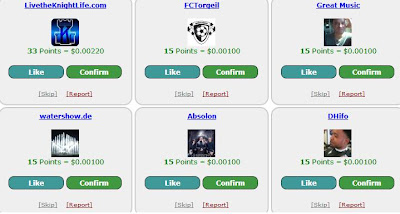
Có rất nhiều cách để kiếm tiền trên Likesasap : likes, dislikes, follow, vote... Đầu tiên bạn cần đăng nhập vào tài khoản goolge và facebook trước. Sau đó trên thanh menu bạn chọn "Ern Free Points/Money", tiếp tục bạn chọn 1 trong danh sách các kênh để kiếm tiền, như "Facebook -> Page Likes"


like FB

Bạn click vào "Like", khi đó sẽ mở ra 1 tab mới, bạn chuyển sang tab đó và Like fanpages đó-> rồi chuyển sang lại tab chính và ấn vào "Confirm". Sau khi thành công, fanpages sẽ tự đóng lại.

Mời bạn xem hướng dẫn kiếm tiền tại đoạn video sau:

                                                   => Đăng ký Likesplanet


Chúc bạn thành công !

Hướng dẫn chọn mua Laptop "chuẩn"

CHÚ Ý PHÂN BIỆT GIỮA LAPTOP (HAY NOTEBOOK) VỚI NETBOOK. NETBOOK GỌN NHẸ, XINH XẮN, DÙNG PIN LÂU NHƯNG YẾU VỀ KHẢ NĂNG XỬ LÝ ĐA TÁC VỤ VÀ PHẦN MỀM. THỊ TRƯỜNG CÓ MỘT SỐ DÒNG LAPTOP CÓ KHẢ NĂNG THAY THẾ MÁY ĐỂ BÀN, NẾU BẠN CÓ NHU CẦU.

+ KHI ĐI MUA LAPTOP, BẠN CẦN CHUẨN BỊ MỘT VÀI KIẾN THỨC CƠ BẢN VỀ PHẦN CỨNG MÁY TÍNH VÀ CHO LAPTOP.

+ NÊN NHỜ NGƯỜI CÓ HIỂU BIẾT TƯ VẤN VÀ ĐI KÈM BẠN KHI ĐI XEM MÁY, VÀ ĐỪNG NGẠI XIN TƯ VẤN TỪ NHÂN VIÊN BÁN HÀNG.

+ BÌNH TĨNH PHÂN TÍCH VÀ ĐỪNG QUÁ TIN VÀO MỘT LỜI KHEN - CHÊ HAY NHẬN XÉT HỜI HỢT.

+ KHÔNG NÊN QUYẾT ĐỊNH THEO NGAY CHỌN LỰA CỦA MÌNH, ĐÔI LÚC BẠN KHÔNG NHÌN THẤY NGÃ RẼ PHÙ HỢP

+ BẠN CẦN ĐI KHẢO SÁT VÀ XIN Ý KIẾN TƯ VẤN TRƯỚC KHI CẦM CẢ "GIA TÀI" ĐI MUA LAPTOP

+ GỌI NGƯỜI THÂN ĐI KÈM ĐỂ DỄ THANH TOÁN VÀ KIỂM KÊ GIẤY TỜ, LAPTOP - PHỤ KIỆN, DỄ BỀ "ĂN NÓI"

+ KIỂM TRA KỸ PHẦN CỨNG, TEM, TEM BẢO HÀNH, PHIẾU BẢO HÀNH, CHÍNH SÁCH & ĐIỀU KIỆN BẢO HÀNH

MUA LAPTOP, ĐIỀU KỂ ĐẾN ĐẦU TIÊN LÀ SỬ DỤNG VÀO MỤC ĐÍCH GÌ VÀ NHU CẦU CÔNG VIỆC RA SAO??? SAU ĐÓ MỚI TÍNH ĐẾN GIÁ CẢ RỒI THƯƠNG HIỆU.

__CÔNG VIỆC VĂN BẢN, LƯỚT WEB +GIẢI TRÍ NHẸ NHÀNG THÌ CHỌN LAPTOP THÔNG THƯỜNG VỚI ĐỒ HỌA TÍCH HỢP CÙNG CPU VỪA PHẢI.

__ CÔNG VIỆC XỬ LÝ ĐỒ HỌA 3D, CAD 3D CAO CẤP, 3DS MAX HAY CÁC NHU CẦU BIÊN TẬP ĐỒ HỌA PHIM, VIDEO THÌ CẦN QUAN TÂM ĐẾN LAPTOP CÓ CPU MẠNH VÀ CÓ ĐỒ HỌA AMD-ATI HOẶC NVIDIA


------------------------------------------------------------------- PHẦN CỨNG CẤU THÀNH ---------------------------------------------------------------------------

laptop

Hướng dẫn chọn mua LAPTOP


- Nếu muốn dùng lâu mà không phải đắn đo về hiệu năng sau vài năm bỏ xa công nghệ thì phải kể đến chứng nhận Centrino 2 hoặc ít ra là centrino với card wireless hỗ trợ chuẩn N, mà kể ra thì chuẩn G cũng chả sao.

- Cpu thì chọn tối thiểu phải là Core 2 Duo bus 667Mhz, Tối ưu là Core 2 Duo bus 800Mhz cho thới điểm hiện tại (giá cả chấp nhận được). Chọn CPU này là vì sao? nó được chế tạo bởi công nghệ 65nm, tiết kiệm điện, lõi được cải tiến đáng kể từ dòng core duo. Vài công nghệ tiết kiệm điện C2E, C3E và C4E có thể kể đến Deep Sleep, Stop Grant, Deeper sleep, và công nghệ kiểm soát tối ưu bus.... tóm lại là CPU hỗ trợ tốt tiết kiệm năng lượng, mát mẻ, chạy nhanh.

- Nếu không e ngại thế hệ nền tảng di động PUMA mới của AMD thì cũng nên tham khảo để đạt hiệu năng cao.

- RAM thì chọn DDR2 bus 667 Mhz. Dung lượng cho cái này thì tối thiểu các laptop hiện nay đều có 1GB. Sau này thì bạn tha hồ nâng cấp, vì giá rẻ rề; điều còn lại là tìm hiểu các hãng danh tiếng thôi để chọn mà thay thế RAM cũ. khi mua, thử hỏi nơi bán có đồng ý nâng cấp lên 2GB mà không mất điều kiện bảo hành cho toàn bộ laptop không nhé, quyết định thì tùy bạn. Hiện nay, RAM DDR2 và DDR3 bus 1066MHz cho laptop đời mới đã được bán rộng rãi ở Việt Nam. Tuy nhiên cũng thích hợp với chuẩn di động Centrino 2 mới nhất của Intel hay Puma của AMD mà thôi. Ít ai có đủ tài chính để sắm sửa một laptop công nghệ mới như vậy, do đó đây sẽ là lựa chọn cho năm tới. Hiện nay ciwa yên tâm mua DDR2 bus 667MHz hay 800Mhz thôi.

- Ổ cứng(HDD) nói thẳng ra là đa số người dùng chỉ quan tâm về dung lượng mà đổ xô đi chọn xem và mua. Mà không biết rằng HDD có thể nâng cấp dễ dàng và đôi lúc dung lượng lớn thì không dùng hết.
Tự bạn đã có thể thấy 2 model chỉ khác dung lượng ổ cứng hay RAM mà chênh nhau cả triệu đồng. Sự thật về một ổ cứng gọi là tốt thì do hãng sản xuất, và BIOS của nhà sản xuất laptop quyết định. Thực tế thì bạn có thể tham khảo đánh giá của nhiều người dùng so sánh tốc độ và kiểm soát năng lượng của HDD để đưa ra quyết định nâng cấp sau này (cái này ảnh hưởng nhất đến tốc độ xử lý của laptop và pin dùng lâu hay không).
Bạn không thể chối từ công nghệ đĩa cứng SSD (ổ cứng nhớ dữ liệu bởi chip Flash RAM--như Flash USB) khi mà đại gia Samsung, INTEL..... hay đúng ra các tập đoàn sản xuất chip NAND giảm giá thành hay họ phát triển được công nghệ thu nhỏ chip tối đa..... đại loại là bạn không thể cưỡng lại trước sưc hấp dẫn về giá và tốc độ của nó sau này. Hiện nay SSD còn rất đắt tiền. Nếu muốn laptop chạy nhanh, bạn hãy quan tâm đến loại ổ cứng tốc độ cao 7200 vòng/phút và đặc biệt là ổ cứng lai của Samsung. Ổ cứng lai ghi dữ liệu tạm vào RAM flash và sau khi đầy dữ liệu sẽ mới ghi vào các đĩa từ như ổ cứng thông thường. Và ổ cứng này rất thích hợp với windows Vista và tăng tốc thực sự với sự hỗ trợ của Vista.

- Đồ họa (graphics) Nếu onbo thì chọn GPU mới của X3100 INTEL hay X4500. Nếu muốn giải trí chất lượng cao thì chọn model hỗ trợ đồ họa AMD-ATI HD2400 hay HD3450 on-bo (ví dụ Asus F80S -T5850), hiện tại GPU nVDIA 7xxx và 8xxx đang gặp lỗi nghiêm trọng. Tất nhiên các laptop đồ họa rời thì khỏi chê, nhưng giá thành cũng chả hợp túi cho lắm. Nếu không muốn bị bỏ xa về công nghệ thì chọn dòng laptop hỗ trợ chuyển đồ họa tích hợp và đồ họa rời để thích ứng với công việc và giải trí cao cấp. Đa số các hãng sản xuất hiện nay đã đưa công nghệ này tới tay người tiêu dùng như DELL, LENOVO, SONY... và các model phổ biến là GPU đồ họa của AMD-ATI.

- Màn hình hiển thị thì có tùy chọn LCD hay LED back light (cao cấp). Đa số hiện nay đều thích tùy chọn màn hình gương (trong, sáng, săc nét) nhưng bóng, lóa khi ra ngoài trời, nhưng có cái hay là dễ lau bụi. Còn có cả màn hình mờ , ít bóng hơn. Bạn phải xem kỹ màn hình LCD, so sánh với các hãng khác nhau, xem hãng nào sáng, nét rất quan trọng về sau.

- WEBCAM thì nên có tích hợp sãn. Sẽ rất tiện lợi khi chat thấy hình với bạn bè hay hội nghị.

- Mic hay Microphone: có tích hợp thì đã thành phổ biến, tuy nhiên chất lượng thu khác nhau, có hãng thì dùng dual Mic, cho chất lượng thu rất tốt (stereo). Bạn sẽ rất hài lòng khi hát Karaoke và chat với bạn bè.

- Bluetooth thì không cần phải tích hợp sẵn nếu thấy cấu hình chênh lệch tiền cao. Thích thì mua loại USB cũng được, vì chả mấy khi bạn dùng tới.

- PIN thì có lẽ theo máy, khó chọn loại khác được. Nhưng đa số là loại 6 cells. Bạn cứ mạnh dạn hỏi nhân viên tư vấn có cho nâng cấp lên 9 cells (bù thêm tiền đổi ngay khi tự chọn cấu hình? ) may mắn có thể mua trúng đợt khuyến mãi tặng 9cells, 12cells cũng nên.

- Bàn phím rất đáng được quan tâm. Bạn phải mua được laptop có bàn phím êm một tý, nhẹ gõ. Nhiều người đánh giá bàn phím của HP và SONY xấu vì chả thấy có đường cong hay vát vát gì cả. Độ nhạy của bàn phím thì chỉnh được, nhưng độ nảy (cứng) của bàn phím thì phải gõ thử ngay nhé. chú ý cả đến tiếng động phát ra khi gõ và nhả phím nữa ha. (chắc không ai thích kêu to to và lách cách đâu nhỉ). Cái này để biết được tốt thì canh me các hội chợ điện tử để xài thử miễn phí các hãng laptop. Trong Nam có trung tâm vi tính PHong Vũ là nơi bạn có thể sờ tận tay, gõ từng phím trước khi mua, hì hì hay đấy chứ? Tại sao không tận dụng cơ hội. Bạn có biết mua bàn phím laptop tốt không dễ mà cũng chả rẻ không?

- Chuột chạm thì độ nhạy cũng chỉnh được. Tuyệt nhất phải kể đến chuột của IBM-Lenovo dòng Txx hơi sần sùi, chả có cảm giác rít, hay dinh dính tay lúc dùng lâu mồ hôi ra... Bóng bẩy và hấp dẫn nhất là các dòng laptop cao cấp của HP. Chuột chạm rất bóng, mượt và sáng như Inox vậy có cả nút khóa chuột. Loại này soi gương được luôn khỏi lo bẩn rít gì. Còn đa số các dòng laptop có chuột thường thì rất bám bụi và dính tay khi tay ra mồ hôi. Dùng lâu dài sẽ rất khó chịu và điều khiển không chính xác. Bạn cần lau chùi thường xuyên. Do đó, khi mua và đi xài thử thì cần kéo thử vài ....chục lần để kiểm định độ trơn láng.

- Đầu đọc DVD ghi được DVD RW là nhu cầu tối thiểu ở tình hình hiện nay. Còn đọc đĩa RAM, DVD Dual layer thì cũng vẫn chưa phổ biến ở VN. Chức năng ghi nhãn đĩa thì hơi xa xỉ, vì chỉ cần bút mực tàu là bạn có tên đĩa rùi. Chơi được Bluray thì hơi sang, nếu dư dả tài chính thì múc luôn.
--> Tất cả chả quan trọng bằng việc kiểm định chất lượng khi play thử 1 đĩa DVD mà máy rung bần bật. ổ cứng nào và người dùng nào mà chả bị lay động với cái chuyện này. Thử nghĩ xem cái máy cứ kêu o o, kèm theo độ rung như máy mát-xa thì đến Bụt....cũng phải bực bội. À, thêm cái chuyện khi kéo được khay chứa đĩa ra, lắc nhẹ nếu thấy lỏng le thì cũng nên chuyển sang thử cái khác. Lý do như đã giải thích.

- Vẻ ngoài là cực kỳ quan trọng, nếu bạn mê vẻ ngoài bóng bẩy của HP thì dễ hiểu mà. Compad thì nói chung không đẹp bằng. MÀu thì tùy thích. Mình thì thấy màu đen là đẹp mà sang hơn cả.

- Vỏ laptop là cái ít được quan tâm hơn vẻ ngoài. Nếu bạn chọn vẻ ngoài bóng loáng thì cũng đồng nghĩa với việc nó dễ bị xây xước. Vỏ chắc chắn sẽ tạo cảm giác hài lòng và bảo vệ an toàn các linh kiện bên trong. Nhìn chung bền thường khong đi với đẹp và hào nhoáng. Vỏ dày, tốt, khung tốt chắc chắn..sẽ bảo vệ rất tốt màn hình và ổ cứng, đầu đọc đĩa.

- Thương hiệu laptop và mã hiệu cái này sang và hãnh diện vô cùng khi mà bạn sở hữu laptop siêu di động của SONY chẳng hạn. Này nhé, vừa đỉnh cao về công nghệ, đẳng cấp thương hiệu thì ai cũng trầm trồ. Dạ chưa hết, còn vấn đề nho nhỏ nữa là sau này có bán em nó đi thì thương hiệu laptop đẳng cấp sẽ không làm bạn tổn thất nhiều tiền.

- cân nặng thì khỏi bàn, càng nhẹ càng đắt (khác với đi chợ). Suy tính coi bây giờ và sau này, lúc nào xách được nặng hơn? À, vì lâu dần bạn sẽ thấy sao cái laptop của mình nặng thế. rùi công việc, học tập nữa chứ, cứ như xách cái cục nợ trong túi (hay khoác balo). Uh, bạn cứ tin đi, hào hứng mấy tháng đầu thui, khi mà quen mặt em nó thì ..chán ngay. Bạn sẽ ngại đưa em nó đi đây đó. Rồi đến khi nhìn thấy đồng nghiệp, thằng bạn.. mới mua cái laptop và rồi bạn dùng thử, bạn nghĩ và khen sao em này nhẹ thế nhỉ , rồi bạn lại.....

Chọn mua Laptop phù hợp


Khi mua một laptop bạn luôn muốn có được một chiếc máy đáp ứng đủ các nhu cầu cũng như khả năng tối đa miễn là vẫn nằm trong kinh phí của bạn.


Nếu bạn đã từng mua một notebook thì có thể biết rằng ngoài hệ số cần phải xem xét về hiệu suất và các kết nối, bạn còn phải suy nghĩ tới các hệ số khác như kích thước, cân nặng, kích thước màn hình, thời gian sống của pin và chất lượng của bàn phím – cộng với các tùy chọn khác như tính năng kết nối mạng không dây được tích hợp sẵn.

Các tính năng chính

Bộ vi xử lý: Các bộ vi xử lý dual-core của Intel đã trợ giúp cho máy notebook bắt kịp được các yêu cầu của người dùng. Trong các kiểm tra của tạp chí PC World, những laptop đang sử dụng bộ vi xử lý dual-core thực hiện nhanh hơn một cách đáng kể so với laptop single-core, đặc biệt trong xử lý đa nhiệm. Trong các notebook mới hơn, bạn có thể thấy được nhiều công nghệ mới như Core Duo, Core 2 Duo và Core 2 Extreme, các công nghệ mới này đang dần từng bước thể hiện được sức mạnh của các laptop.

Một số notebook sử dụng bộ vi xử lý Athlon Turion 64 X2 dual-core của AMD, đây là bộ vi xử lý cũng hỗ trợ cho cải thiện hiệu suất. Turion 64 X2 và Core 2 Duo, cả hai đều hỗ trợ công nghệ 64-bit, một công nghệ ngày càng được sử dụng trong các ứng dụng trên thị trường.

Các notebook sử dụng bộ vi xử lý Celeron M của Intel nhìn chung không nhanh bằng các bộ vi xử lý Core Duo.

Bộ nhớ hệ thống: Trừ khi bạn mua một laptop có giá rẻ, bằng không một notebook mới hiện nay nhìn chung đều có bộ nhớ của hệ thống lên đến 1GB. Nhiều notebook này nay còn có tới 2GB RAM. Việc trang bị latop 2GB RAM tại thời điểm mua sẽ giúp bạn kéo dài thêm được thời gian đáp ứng các yêu cầu về phần mềm phát triển sau này.

Bộ nhớ đồ họa: Các máy tính laptop có hai kiểu chip video khác khau: video chuyên dụng (nghĩa là một card đồ họa rời được cài trước) hoặc card đồ họa tích hợp. Chip video chuyên dụng thường được cung cấp bởi các hãng nVidia và ATI/AMD, ngược lại các card đồ họa tích hợp thường được sản xuất bởi Intel. Nếu bạn dự định sử dụng một notebook cho việc chơi game thì hãy sử dụng đến bộ card đồ họa chuyên dụng, vì không làm như vậy chương trình game của bạn sẽ cắt xén và sử dụng một phần bộ nhớ chính. Các game thường cần đến card đồ họa 3D cùng với bộ nhớ của card đồ họa chuyên dụng có dung lượng khoảng 256MB đến 512MB. Các notebook được dùng để thay thế cho desktop cần phải có khả năng đồ họa như máy desktop, card đồ họa trước đây chỉ làm việc tốt cho các mục đích kinh doanh nhưng Windows Vista cần có thêm một hệ thống đồ họa mạnh hơn rất nhiều.

Một số notebook hiện nay có Scalable Link Interface (SLI) – giao diện liên kết mở, có thể cung cấp phương tiện để chạy nhiều chip đồ họa trong cùng một máy. Một số đơn vị mới như Area 51M m15x của Alienware có nói rằng hai card nVidia GeForce 8800M GTX đang chạy trong SLI; không cần phải nói cũng có thể biết được các laptop như vậy thường có giá rất đắt.

Tư vấn chọn mua laptop chính hãng

laptop dell


    Hiện nay, nhiều thông tin trên các diễn đàn hoặc website về công nghệ thường tư vấn về máy chính hãng là máy phải có nguyên tem, nguyên kiện v.v… Nếu máy không còn tem bảo vệ của thùng máy thì không phải là máy chính hãng ? Điều này hoàn toàn đúng khi bạn mua hàng xách tay (không qua các nhà phân phối chính thức tại Việt Nam). Còn đối với máy nhập khẩu chính thức qua các nhà phân phối ủy quyền của hãng tại Việt Nam thì bạn nên tham khảo thêm những thông tin về hàng chính hãng sau đây.

Định nghĩa về laptop chính hãng:

     Laptop (máy tính xách tay) chính hãng là sản phẩm mới 100%, được nhập khẩu chính thức thông qua các nhà phân phối ủy quyền tại Việt Nam.

     Như vậy, hàng chính hãng là sản phẩm mới 100%, phải có đầy đủ hóa đơn chứng từ nhập khẩu của hải quan và có tem bảo hành hoặc phiếu bảo hành của nhà phân phối ủy quyền.

Hướng dẫn chọn mua laptop chính hãng:

-    Thùng máy / thân máy: Theo quy định của Bộ Thương Mại thì hàng hóa nhập khẩu chính thức phải có tem nhập khẩu trên thùng máy hoặc thân máy. Trên tem này thể hiện rõ tên hàng hóa, nguồn gốc xuất xứ và đơn vị nhập khẩu.

-    Tem bảo hành: Trên thân máy, pin và sạc (adapter) có tem bảo hành của nhà phân phối ủy quyền. Danh sách nhà phân phối ủy quyền có thể tham khảo ở phần kế tiếp.

-    Hóa đơn bán hàng: Hãy yêu cầu hóa đơn bán hàng theo mẫu của Bộ Tài Chính (hóa đơn đỏ / hóa đơn giá trị gia tăng) khi thanh toán tiền. Chú ý: một số công ty được phép tự in hóa đơn tài chính và trên hóa đơn có đóng dấu của công ty như mẫu hóa đơn của Công ty Cổ Phần Thế Giới Di Động.

-    Tình trạng: Máy còn trong tình trạng mới 100%, không trầy xướt, không bị tác động đến quá trình hoạt động. Máy phải thực hiện được đầy đủ tính năng mà nhà sản xuất đã công bố.

-    Một số hãng sản xuất sẽ có tem dán trên thân máy. Tem này chỉ có giá trị chứng nhận nguồn gốc, không có tác dụng bảo hành.

Tham khảo danh sách nhà phân phối uỷ quyền:

+ Hãng HP Compaq:
Nhà phân phối chính thức – Nhóm sản phẩm máy tính xách tay:
   - Công ty Lê Bảo Minh
   - Công ty Cổ phần Thế Giới Số - Digiworld
   - Công ty phân phối FPT – FPT Distribution
   - Công ty phân phối CMC
   - Công ty phân phối Dầu Khí Petrosetco

+ Hãng Acer:
Nhà phân phối chính thức – Nhóm sản phẩm máy tính xách tay
   - Công ty Lê Bảo Minh
   - Công ty Cổ phần Thế Giới Số - Digiworld
   - Công ty Quốc Việt
   - Công ty phân phối CMC (độc quyền phân phối dòng sản phẩm Acer TravelMate)
   - Công ty phân phối Dầu Khí Petrosetco

+ Hãng Asus:
Nhà phân phối chính thức – Nhóm sản phẩm máy tính xách tay:
   - Công ty Viễn Sơn – Microstar
   - Công ty Vĩnh Xuân

+ Hãng Dell:
Nhà phân phối chính thức – Nhóm sản phẩm máy tính xách tay:
   - Công ty phân phối Dầu Khí Petrosetco
   - Công ty Cổ phần Thế Giới Số - Digiworld
   - Công ty Minh Thông (dòng sản phẩm Dell Vostro)
   - Công ty phân phối FPT – FPT Distribution

+ Hãng Toshiba:
Nhà phân phối chính thức – Nhóm sản phẩm máy tính xách tay:
   - Công ty Cổ phần Thế Giới Số - Digiworld
   - Công ty phân phối FPT – FPT Distribution

+ Hãng Apple:
Nhà phân phối chính thức – Nhóm sản phẩm máy tính xách tay:
  - Công ty phân phối FPT – FPT Distribution
  - Các trung tâm bán hàng Apple có chứng nhận “Authorized Reseller” của hãng Apple.

+ Hãng NEC:
Nhà phân phối chính thức – Nhóm sản phẩm máy tính xách tay:
   - Công ty phân phối FPT – FPT Distribution

+ Hãng MSI:
Nhà phân phối chính thức – Nhóm sản phẩm máy tính xách tay:
   - Công ty Mai Khanh

+ Hãng Lenovo:
Nhà phân phối chính thức – Nhóm sản phẩm máy tính xách tay:
   - Công ty Hồng Quang – Sunshine
   - Công ty phân phối FPT – FPT Distribution
   - Công ty phân phối Dầu Khí Petrosetco

+ Hãng FPT-Elead:
Nhà phân phối chính thức – Nhóm sản phẩm máy tính xách tay:
   - Công ty phân phối FPT – FPT Distribution (FPT Elead)

+ Hãng CMS:
Nhà phân phối chính thức – Nhóm sản phẩm máy tính xách tay:
   - Công ty CMS

+ Hãng Axioo:
Nhà phân phối chính thức – Nhóm sản phẩm máy tính xách tay:
   - Công ty Axioo

=> Hãy chọn mua những máy tính xách tay có tem của các nhà phân phối chính thức để hoàn toàn yên tâm về chất lượng và nguồn gốc sản phẩm

Chú ý:
- Danh sách này chỉ mang tính tham khảo.
- Danh sách các nhà phân phối chính thức chỉ bao gồm thông tin về mặt hàng máy tính xách tay.
- Danh sách này không bao gồm các nhà phân phối chính thức của mảng dự án và các đơn vị nhập khẩu riêng theo thỏa thuận với hãng.

Tại sao laptop chính hãng lại không còn tem bảo vệ ở thùng máy ?

     Laptop chính hãng thường không còn tem bảo vệ dán trên nắp thùng máy vì 2 lý do sau:
     1) Kiểm tra hải quan: Tất cả hàng hóa nhập khẩu chính thức đều phải qua kiểm tra  hải quan theo quy định của pháp luật Việt Nam. Do đó, tem bảo vệ dán trên nắp  thùng máy sẽ được gỡ bỏ để thuận tiện cho việc kiểm tra.

     2) Dán tem bảo hành: Tem bảo hành của nhà phân phối phải được dán lên thân máy, pin và sạc (adapter). Việc dán tem bảo hành của nhà phân phối mang ý nghĩa xác định nguồn gốc hàng hóa và hỗ trợ bảo hành.

Việc bảo hành cho máy laptop chính hãng sẽ được thực hiện như thế nào ?
Laptop mua tại hệ thống Thegioididong sẽ được bảo hành tại 4 hệ thống sau:

     + Bảo hành ngay tại trung tâm bảo hành của Thegioididong.
     + Bảo hành tại hệ thống bảo hành ủy quyền của hãng hoặc của nhà phân phối trên toàn quốc.
     + Bảo hành tại trung tâm bảo hành chính hãng tại Việt Nam (nếu có).
     + Bảo hành toàn cầu. Điều kiện: hãng có chế độ bảo hành toàn cầu và máy đáp ứng các yêu cầu bảo hành toàn cầu. Thông tin chi tiết vui lòng tham khảo tại các website của hãng sản xuất.

     Tuy nhiên, quý khách hàng nên thực hiện việc bảo hành tại các trung tâm bảo hành của Thegioididong để được chăm sóc tốt nhất. Trong trường hợp cần thiết, nhân viên trung tâm bảo hành Thegioididong sẽ hỗ trợ chuyển máy đi bảo hành tại các trung tâm bảo hàng của hãng và yêu cầu trung tâm bảo hành của hãng thực hiện bảo hành trong thời gian sớm nhất có thể.

Chúc bạn thành công !

17 phím tắt thông dụng trên bàn phím máy tính


Đây là các phím tắt thông dụng nhất trên bàn phím máy tính

bàn phím máy tính


Ctrl + F2: Preview (xem lại) văn bản. Muốn bỏ chế độ preview, làm lại Ctrl + F2.

Shift + F3: Để làm nổi bật đoạn văn bản bằng chữ in hoa, đơn giản là bôi đen đoạn văn bản, nhấn đồng thời phím Shift + F3. Nếu muốn cho đoạn văn bản trở lại chữ thường, hãy lập lại động tác nhấn đồng thời Shift + F3. Muốn cho chữ cái đầu tiên trở thành chữ in hoa, đặt con trỏ trước chữ đó và nhấn phím Shift + F3.

Windows + E: Windows Explorer là cổng tới file và tài liệu của bạn song để mở nó thường phải liên quan đến desktop hoặc thanh Start Menu. Có một cách khác nhanh hơn là nhấn phím Windows-E và nó sẽ đưa bạn đến ngay Computer (Vista) hay My Computer (XP), một vị trí mặc định sẵn.

Windows + F: Tìm kiếm file có thể là một rắc rối nếu bạn là một người tích trữ tài liệu và cách không lãng phí thời gian săn tìm file là sử dụng phím tắt , sẽ mở ra một cửa sổ tìm kiếm và điền vào càng nhiều thông tin có thể về file bạn đang cần tìm.

Windows + L: Động tác này sẽ khóa ngay PC của bạn mà không cần chờ cho đến khi chế độ bảo vệ màn hình hoạt động.

Windows + M: Vào cuối ngày làm việc, mọi người bị bội thực với một bộ sưu tập các cửa sổ đang mở. sẽ thu nhỏ những cửa sổ này để lộ ra màn hình chính (desktop) và sẽ khôi phục lại những thứ bạn đã bị thu nhỏ trước đó.

Windows + R: Hộp Run này là cách tiết kiệm thời gian cực lớn với XP. Từ đây, bạn có thể mở tất cả loại ứng dụng mà không cần chuột.

Windows + F1: Trong khi F1 sẽ đưa ra cho bạn file Help (Hỗ trợ) trong hầu hết các ứng dụng, sẽ mở cửa sổ Windows Help. Điều này có thể giúp bạn tiết kiệm thời gian khi bạn không thể nhớ làm thế nào thay đổi một sự sắp đặt hoặc tìm một tính năng nhất định.

Windows + Tab: Chuyển dịch giữa các chương trình bạn đang sử dụng. Ở XP, bạn có thể chuyển các cửa sổ bằng cách nhấn phím để chọn đơn vị taskbar với màu sắc khác (xám hoặc xanh) để nhấn mạnh, rồi dùng các phím điều hướng lên hoặc xuống. Nhấn phím Enter sẽ đưa bạn đến cửa sổ đã được lựa chọn.

Windows + Pause/Break: Với những người nâng cấp và điều chỉnh phần cứng, truy cập quản lý thiết bị Device Manager và các cài đặt là một nhiệm vụ thường xuyên. Phím tắt này sẽ đem lại ngay cửa sổ cần thiết cho họ trong nháy mắt.

Shift + Delete: Thùng rác Recycle Bin là chỗ tuyệt vời dành cho những ai hay xóa các file mà không suy nghĩ song nó cũng tiềm ẩn nguy cơ cho phép người khác có thể truy cập vào các file nhạy cảm. Giữ phím (hoặc giữ phím Shift trong khi kéo file hoặc tệp vào thùng rác). Các file sẽ bị xóa ngay tức thì.

Ctrl + Enter: Một khi bạn đã chọ thanh địa chỉ trong trình duyệt Firefox hoặc Internet Explorer, bạn có thể tiết kiệm thời gian bằng việc gõ chỉ phần giữa của một tên miền. sẽ thêm www. và .com cho bạn. <Ctrl-Shift-Enter> thêm www. Và .org.

Alt + Esc: Nếu bạn cần chuyển nhanh đến một cửa sổ khi đang làm việc ở một cửa sổ khác, bạn có thể chọn nó từ thanh taskbar. sẽ “khử” cửa sổ phía sau của bạn và đưa bạn đến một cửa sổ kế ngay đó.

Alt + F4: Bỏ ứng dụng đang hoạt động hoặc tắt Windows nếu không có ứng dụng nào.

Alt + PrtScrn: Nếu bạn cần chụp một cửa sổ, chỉ cần giữ để tóm được một cửa sổ hoạt động.

Alt + Backspace: Trong Microsoft Office, bạn có thể làm lại bất kỳ hiệu chỉnh tự động nào và định dạng tự động bằng việc nhẫn phím .

10 thủ thuật sửa lỗi khi không vào được Windows


Người dùng khi không vào được windows thường chọn giải pháp là “ghost” lại hệ điều hành hoặc là cài đặt lại Windows. Nhưng thực ra có nhiều giải pháp đơn giản và hiệu quả hơn nhiều để giúp bạn khắc phục điều này. Hôm nay cách kiếm tiền 24h xin nêu ra 10 việc đầu tiên cần làm khi không vào được Windows.

khong vao duoc window


1/ Dùng đĩa boot để vào được Windows: đĩa boot thông dụng nhất chính là đĩa mềm cứu hộ, khi khởi động bằng đĩa mềm này, hệ thống sẽ không khởi động bằng phân vùng chứa hệ điều hành mà sử dụng đĩa mềm để kích hoạt Windows. Việc tạo đĩa boot có thể thực hiện tại bất cứ máy nào cài windows XP, cách thực hiện rất dễ dàng, cơ bản có 2 bước sau.

    * Bỏ đĩa mềm vào, format trong môi trường windows, bạn nhớ là phải giữ toàn bộ các thiết lập mắc định.
    * Chép các tập tin Boot.ini, NTLDR và ntdetect.com vào đĩa mềm. Lưu ý: các tập tin này đều có thuộc tính ẩn và hệ thống. Nếu máy tính có khả năng boot từ USB flash drive thì bạn cũng có thể tạo đĩa boot từ thiết bị này.

2/ Sử dụng Last Known Good Configuration: đây là một lựa chọn rất quen thuộc trong màn hình khắc phục sự cố của windows (Windows Advanced Options). Màn hình này thường xuất hiện sau mỗi lần máy tính gặp sự cố, nếu bạn không thấy nó thì hãy bấm giữ nút F8 trong lúc máy tính đang khởi động, sau quá trình POST và một tiếng “beep” thì màn hình này sẽ hiện ra. Bạn dùng phím mũi tên để di chuyển vệt sáng đến dòng Last Known Good Configuration, bấm Enter. Với lựa chọn này, windows sẽ khởi động với các thiết lập còn tốt trong thời gian gần nhất. Ngoài ra, bạn cũng có thể chọn Safe Mode để vào windows với các thiết lập mặc định.

3/ Sử dụng System Restore: có thể nói đây là một công cụ bị “lãng quên” của windows. Nó thực sự hữu dụng mỗi khi windows bạn trục trặc. Nếu bạn không tắt nó đó thì nó luôn chạy nền và tạo bản sao lưu mỗi 24 giờ và luôn sẵn sàng cho bạn sử dụng. Chỉ có một điều bất tiện là để sử dụng nó, bạn bắt buộc phải vào được windows. Cách thực hiện như sau.

    * Sau khi đã vào được windows, bạn vào menu Start > Programs > Accessories > System Tools > System Retore.
    * Trong cửa sổ hiện ra, bạn chọn Restore my computer to an earlier time, bấm Next cho đến khi quá trình khôi phục bắt đầu.

4/ Sử dụng Recovery Console: một công cụ được tích hợp sẵn trong đĩa cài đặt windows giúp bạn khắc phục sự cố. Đầu tiên, bạn chọn ưu tiên khởi động từ đĩa CD trong BIOS rồi cho đĩa cài đặt windows vào > bấm phím R để vào Recovery Console. Tiếp theo bạn sẽ thấy một danh sách các phân dùng cài đặt hệ điều hành (nếu máy tính có nhiều hệ điều hành), nhập số tương ứng với hệ điều hành cần sửa chữa > bấm OK, nếu tài khoản admin của bạn có đặt password thì bạn cũng phải nhập vào ngay sau đó.

5/ Sửa chữa file boot.ini: tập tin boot.ini là một tập tin rất quan trọng quyết định toàn bộ quá trình khởi động của Windows. Lỗi tập tin boot.ini thường xảy ra khi bạn cài đặt hệ điều hành mới nhưng boot.ini vẫn chưa nhận ra và không tìm được hệ điều hành cần thiết để khởi động. Lỗi ở tập tin boot.ini thường sẽ được windows thông báo “Invalid boot.ini file” khi khởi động. Nếu đã vào được windows, bạn nên chỉnh sửa tập tin boot.ini cho phù hợp với máy tính. Nhưng nếu bạn không rành thì tốt nhất bạn nên chép đè một tập tin từ máy tính khác cũng cài windows XP. Ngoài ra, nếu không vào được windows, bạn có thể dùng Recovery Console (Mục 4) để khắc phục. Sau khi đã vào được cửa sổ dòng lệnh của Recovery Console, bạn nhập vào lệnh Bootcfg /lệnh. Với /lệnh là một trong các kí tự sau:

    * /Add: quét toàn bộ ổ đĩa để tìm toàn bộ các hệ điều hành và cho phép bạn thêm bất cứ cái nào vào tập tin boot.ini
    * /Scan: quét toàn bộ các hệ điều hành trong máy tính
    * /List: liệt kê các phần tử của tập tin boot.ini
    * /Default: thiết lập hệ điều hành mặc định thành hệ điều hành khởi động chính.
    * /Rebuild: tạo lại file boot.ini hoàn toàn mới.

6/ Sửa chữa các boot sector bị hỏng trong phân vùng khởi động: boot sector là các rảnh nhỏ của một phân vùng trong ổ cứng, mang các thông tin về hệ thống tập tin của hệ điều hành (FAT, FAT32 hoặc NTFS). Khi tập tin này bị lỗi bạn sẽ không có cách nào vào windows được nữa, và bạn có thể khắc phục dễ dàng bằng Recorevy Console bằng cách gõ lệnh Fixboot [ổ đĩa] Với [ổ đĩa] là phân vùng bạn muốn sữa chữa lại boot sector, ví dụ với phân vùng C thì bạn gõ Fixboot C:.

7/ Sữa chữa Master Boot Record (MBR): MBR là cung đầu tiên trong một ổ cứng và chịu trách nhiệm về Để tiến hành sửa chữa, tại cửa sổ dòng lệnh của Recovery Console bạn nhập vào Fixmbr [device_name] rồi bấm Enter. Với [Device_name] là đường dẫn đến ổ cứng ví dụ Fixmbr \Device\HardDisk0 hay \Device\HardDisk1.

8/ Tắt chức năng Autimatic Restart: chức năng này sẽ tự động khởi động lại máy tính khi gặp lỗi nghiêm trọng của hệ điều hành. Biểu hiện là máy tính liên tục bị khởi động lại và không thể nào vào windows được. Để tắt chức năng này, đầu tiên bạn phải vào được Windows XP (vào bằng Safe Mod – để cập ở mục 2), bấm chuột phải vào My Computer > Properties > thẻ Advanced > tại phần Start Up and recovery bạn bấm nút Settings > trong cửa sổ hiện ra bỏ dấu chọn tại Automatically restart rồi bấm OK.

9/ Phục hồi lại máy tính: đây là cách hay được sử dụng nhất, chương trình được sử dụng nhiều nhất là Norton Ghost. Với cách này bạn nên tạo bản sao lưu máy tính định kì để tránh mất mát quá nhiều thiết lập, dữ liệu quan trọng. Bạn cũng nên nhớ việc lạm dụng sao lưu, phục hồi quá nhiều sẽ gây ảnh hưởng đến tuổi thọ ổ cứng.

10/ Cài đặt lại hay nâng cấp hệ điều hành: chỉ khi nào toàn bộ 9 cách trên đều không thực hiện được bạn hãy làm tới việc này. Bạn nên cân nhắc kĩ trước lựa chọn nâng cấp (Upgrade) hay cài mới (Re-install), vì nâng cấp chưa hẳn giải quyết được các trục trặc, còn việc cài đặt mới thì bạn sẽ mất toàn bộ thiết lập và các phần mềm đã cài trước đó. Bạn có thể lựa chọn một trong hai việc này tại màn hình cài đặt.

Chúc bạn thành công !

Giải pháp tăng tốc độ máy tính đang ngày càng "Rùa hóa"

Giải pháp tăng tốc độ máy tính
máy tính của bạn ngày càng trở nên chậm chạp
1.Gỡ bỏ các chương trình mặc định không cần thiết

Trong máy tính của bạn có thể có những chương trình đi kèm hệ điều hành hoặc những phần mềm bạn đã cài nhưng giờ đây không còn cần đến nữa. Vậy hãy gỡ bỏ cho đỡ nặng máy để Tăng tốc độ máy tính.
Vào Control Panel > Programs and Features và xóa bỏ những thứ dư thừa như game không chơi đến. Nhiều chương trình có thể chiếm dụng nhiều RAM và CPU khi khởi động. Tại mục này bạn cung có thể vào “Turn Windows Features On or Off” và tắt bỏ những thứ không dùng.

2.Giới hạn các chương trình khởi động cùng Windows

Bấm vào nút Start, trong ô tìm kiếm gõ MSCONFIG, sau đó chọn thẻ Startup. Bạn sẽ thấy một số chương trình ở đây, phần lớn để hỗ trợ hệ thống, nhưng cũng có thể có một số không thực sự cần thiết, ví dụ như GoogleUpdate hay QuickTime… Tuy nhiên đừng tắt những mục liên quan đến hệ điều hành, bảo mật, hay bất cứ thứ gì bạn không chắc chắn.

3. Thêm RAM
Windows 7 không cần nhiều RAM như Vista, nhưng nếu bạn nâng cấp từ Windows XP lên thì yêu cầu bộ nhớ cũng phải lớn hơn. VÌ vậy thêm RAM là cách nhanh nhất để tăng tốc độ máy tính.

4. Tắt Search Indexing

Search Indexing là chức năng tạo chỉ mục để người dùng tìm kiếm các nội dung trong máy nhanh hơn. Tuy nhiên nếu ít khi dùng tới chức năng tìm kiếm thì bạn có thể tắt tính năng này đi.
Để làm vậy bạn vào Control Panel > Indexing Options, bấm Modify và loại bỏ những địa chỉ đang được tạo chỉ mục.
Trong trường hợp không muốn tắt mà chỉ tạm dừng tính năng này khi nào cảm thấy máy chậm, bạn bấm chuột phải vào biểu tượng Computer, chọn Manage. Bấm đúp vào Services and Applications, chọn Services. Tìm mục Windows Search, bấm đúp chuột vào đó. Từ hộp thoại hiện ra, chọn Startup type là Manual hoặc Disabled.

5. Dồn đĩa

Sau một thời gian sử dụng các dữ liệu trên máy bạn sẽ bị phân mảnh và sắp xếp lung tung làm cho máy sẽ khó khăn hơn khi tìm một nội dung nào đó. Vì vậy bạn cần phải dồn đĩa định kỳ để các nội dung được sắp xếp lại gọn gàng.
Trong Windows 7 có sẵn công cụ để làm việc này, bạn chỉ cần gõ “defrag” vào ô tìm kiếm trong Start menu rồi chọn Disk Defragmenter. Bạn có thể đặt lịch để chương trình tự dồn đĩa vào một thời điểm cố định nào đó.

6. Thay đổi thiết lập Power setting

Chuyển thiết lập mục Power Options để đạt hiệu năng tối ưu. Dĩ nhiên đây không phải là lựa chọn tốt nếu bạn muốn tiết kiệm điện, nhưng nó thực sự sẽ tăng tốc máy của bạn lên khá nhiều.
Để thực hiện bạn vào Control Panel > System and Security > Power Options. Nhìn sang bên trái, bấm vào mục Create a power option và chọn High Performance.

7. Dọn dẹp ổ đĩa

Sau một thời gian sử dụng trên ổ đĩa sẽ xuất hiện rất nhiều “rác” là những file thừa, file tạm thời được tạo ra trong quá trình hoạt động của máy. Nếu có quá nhiều rác sẽ khiến ổ cứng bị chiếm dụng lãng phí và thậm chí làm chậm tốc độ của máy.
Để dọn dẹp bạn vào Start menu > All Programs > Accessories > System Tools > Disk Cleanup. Chương trình sẽ quét những file rác hiện có trong máy và xóa chúng ra khỏi ổ đĩa. Có thể bạn sẽ thấy ngạc nhiên bởi kích thước của Recycle Bin vì nhiều khi dữ liệu không được xóa hẳn mà vẫn còn lưu trữ trong “Thùng rác”.

8. Ngăn ngừa Virus và Spyware

Bạn cần kiểm tra thường xuyên để hạn chế sự hoành hành của virus và spyware, bởi sự hoạt động của chúng chắc chắn có ảnh hưởng tới tốc độ của máy. Có thể dùng luôn Windows Defender được tích hợp sẵn trong Windows hoặc dùng các chương trình của hãng khác.
Spyware Doctor with Antivirus 2010 là một lựa chọn rất tốt. Tuy nhiên nếu không muốn phải trả tiền, bạn có thể thử các chương trình diệt virus miễn phí như Panda Cloud Antivirus hay Microsoft Security Essentials của hãng Microsoft.

9. Sử dụng tính năng Performance Troubleshooter

Trong ô tìm kiếm của Control Panel, gõ “troubleshooting” và chọn mục này từ kết quả tìm kiếm. Dưới mục System and Security, bạn sẽ thấy mục Check for performance issues. Bấm chọn và chạy chương trình này, có thể bạn sẽ được biết nguyên nhân sâu xa khiến máy bạn “ì ạch” là gì.

10. Tắt Desktop Gadgets

Desktop Gadgets là những ứng dụng nhỏ chạy trên màn hình Desktop để thực hiện một chức năng nào đó như dự báo thời tiết, đo mức độ hoạt động của Ram, CPU, đồng hồ, lịch…Những ứng dụng này khá tiện lợi và đẹp mắt, tuy nhiên nó sẽ chạy ngầm và phần nào làm chậm tốc độ xử lý của máy bạn.
Nếu không thực sự cần dùng đến, bạn có thể tắt đi bằng cách gõ “gadgets” trong ô tìm kiếm của Start menu, chọn View list of running gadgets và chọn từng mục, click Remove để tắt các ứng dụng đó đi.

11. Đừng sử dụng hình nền quá sặc sỡ

Nhờ vậy bạn có thể tiết kiệm được một số RAM kha khá và dĩ nhiên sẽ làm tốc độ tổng thể tăng lên. Bấm chuột phải vào chỗ trống trên màn hình chọn Personalize, sau đó chọn Desktop Background ở bên dưới cửa sổ hiện ra. Trong mục Picture location chọn Solid color, chọn một màu bất kỳ theo sở thích của bạn.

12. Tắt các hiệu ứng hình ảnh

Tắt các hiệu ứng Aero sẽ làm giao diện Windows xấu đi phần nào, nhưng bù lại máy tính của bạn sẽ nhanh hơn đáng kể.
Vào Control Panel > Performance Information and Tools, chọn Adjust Visual Effects. Tại đây bạn sẽ thấy một danh sách dài các hiệu ứng, nhưng đơn giản chỉ cần chọn “Adjust for best performance” và các hiệu ứng đều sẽ bị tắt.
Có nhiều tiêu chí để lựa chọn một hệ điều hành, như tính năng, tốc độ, khả năng hỗ trợ, … Tuy nhiên với một số người dùng thì tốc độ là tiêu chí hàng đầu. Nhưng làm thế nào để máy chạy nhanh hơn trên Win 7 ?
Hệ điều hành Windows 7 đã chính thức được phát hành, và hầu hết người người dùng Windows sẽ lựa chọn hệ điều hành mới này vì một số tính năng và tốc độ mà Microsoft hứa hẹn sẽ mang đến cho người dùng. Tuy nhiên, cũng như những hệ điều hành trước chúng ta có thể thực hiện một số thủ thuật để cải tiến Windows 7. Trong bài viết này chúng ta sẽ thực hiện một số “mẹo” đơn giản để tăng tốc cho Windows 7.

1. Tăng tốc chuyển đổi giữa các cửa sổ

Khi chuyển đổi giữa các cửa sổ trong Windows 7 chúng ta sẽ thấy một hiệu ứng phóng to – thu nhỏ. Tuy nhiên chúng ta có thể loại bỏ hiệu ứng này để quá trình chuyển đổi giữa các cửa sổ nhanh hơn.
Thực hiện các bước đơn giản sau:
1. Vào Start rồi nhập SystemPropertiesPerformance vào hộp Search.
2. Khi xuất hiện hộp thoại chọn tab Visual Effects.
3. Sau đó hủy chọn hộp chọn Animate windows when minimizing and maximising rồi nhấn OK.

2. Tăng tốc khởi động Windows 7

Mặc định, Windows 7 chỉ sử dụng một lõi để khởi động tuy nhiên chúng ta có thể thực hiện hiệu chỉnh một số cấu hình trong System Configuration để tăng số lượng lõi sử dụng để giảm thời lượng khởi động.
1. Click vào menu Start chọn Run rồi nhập msconfig.
2. Chọn tab Boot rồi click vào nút Advanced optiopns …
3. Lựa chọn hộp chọn Number of processors rồi lựa chọn số lượng lõi vi xử lý mà muốn sử dụng trong quá trình khởi động.
4. Click OK và Apply.
5. Khởi động lại máy để áp dụng các thay đổi.

3. Gở bỏ những font không sử dụng

Các lại font chữ, đặc biệt là font True Type, chiếm dụng một phần tài nguyên hệ thống. Để có một khả năng thực thi tối ưu chúng ta chỉ nên giữ lại những font thường sử dụng và những font mà các ứng dụng yêu cầu. Để gỡ bỏ font thực hiện các bước sau:
1. Mở Control Panel.
2. Vào folder Fonts.
3. Di chuyển những font không sử dụng vào một thư mục tạm thời. Chú ý không nên xóa bỏ đề phòng trường hợp một loại font nào đó cần được sử dụng lại. Càng nhiều font được xóa bỏ thì tài nguyên hệ thống được giải phóng càng lớn.

4. Giảm thời gian tắt của Windows 7

Windows 7 shutdown nhanh hơn so với Vista và XP, tuy nhiên chúng ta có thể tăng tốc hơn nữa tiến trình này bằng cách thực hiện một số thay đổi trong registry để giảm thời gian Windows phải chờ để đóng các tiến trình. Thực hiện các thao tác sau:
Lưu ý: Trước khi thực hiện thủ thuật này chúng ta nên backup hệ thống đề phòng lỗi phát sinh.
1. Click vào Start rồi nhập regedit vào hộp Run. Nhấn Enter.
2. Truy cập vào HKEY_LOCAL_MACHINESYSTEMCurrentControlSetControl.
3. Phải chuột lên key WaitToKillServiceTimeOut rồi lựa chọn giá trị thấp hơn. Giá trị mặc định là 12000 (12 giây) nhưng chúng ta có thể lựa chọn một giá trị thấp hơn bất kì.
4. Thực hiện xong click OK rồi khởi động lại hệ thống.

5. Hủy bỏ tính năng Search Indexing

Nếu biết địa chỉ lưu trữ file, và chỉ thực hiện tìm kiếm file khi cần thiết thì tính năng Search Indexing hoàn toàn không cần thiết, không những thể nó chiếm dụng khá nhiều tài nguyên hệ thống; do đó đây là một tính năng mà người dùng nên tắt bỏ. Thực hiện các thao tác sau:
1. Vào Start rồi nhập services.msc vào hộp Run.
2. Tìm đến dịch vụ Windows Search rồi phải chuột lên nó.
3. Trong trường Startup Type lựa chọn Disabled.

6. Cấu hình Taskbar Thumbnail Preview

Taskbar Thumbnail Preview (xem trước ảnh nhỏ cửa sổ trên thanh Taskbar) là một trong những tính năng khá độc đáo của Windows 7. Tuy nhiên nếu thấy thời gian hiển thị của những ảnh nhỏ này là quá lâu hay quá nhanh thì chúng ta có thể tăng hoặc giảm khoảng thời gian này trong registry. Thực hiện các thao tác sau:
Lưu ý: Chúng ta cần backup hệ thống trước khi thực hiện vì quá trình thay đổi registry luôn có thể có sự cố phát sinh với hệ thống.
1. Vào Start, nhập regedit vào hộp Run rồi nhấn Enter.
2. Truy cập vào vùng HKEY_CURRENT_USERSoftwareMicrosoftWindowsCurrentVe rsionExplorerAdvanced
3. Phải chuột lên Advanced chọn New | DWORD rồi nhập giá trị sau: ThumbnailLivePreviewHoverTime.
4. Phải chuột lên ThumbnailLivePreviewHoverTime chọn Modify.
5. Lựa chọn Decimal Base rồi nhập thời lượng mong muốn (tính theo mili giây).
6. Click OK rồi khởi động lại hệ thống.

7. Tắt âm thanh hệ thống

Thông thường khi click chuột, xuất hiện thông báo, … luôn có âm thanh đi kèm. Đây là một tính năng rất quen thuộc với người dùng. Tuy nhiên nếu không thích nghe những âm thanh này chúng ta có thể tắt bỏ chúng để tăng vùng tài nguyên trên hệ thống.
1. Vào Start rồi nhập mmsys.cpl vào hộp Run.
2. Click vào tab Sounds rồi chọn No Sounds trong lược đồ âm thanh thả xuống.
3. Sau đó nhấn OK.

8. Loại bỏ những ứng dụng không mong muốn khởi động

Nhiều ứng dụng (khi cài đặt có hộp chọn Startup đã được lựa chọn sẵn hay sẽ khởi động sau quá trình khởi chạy đầu tiên) sẽ tự động khởi chạy cùng với hệ thống, điều này làm tăng thời gian khởi động của hệ thống và gây lãng phí tài nguyên hệ thống.
1. Vào menu Start, nhập msconfig vào hộp Run.
2. Khi cửa sổ System Configuration xuất hiện, chọn tab Startup sau đó hủy chọn những hộp chọn của ứng dụng không cần thiết.
3. Nhấn Apply | OK rồi khởi động lại hệ thống.

9. Hủy bỏ theme Aero

Cũng như Windows Vista, theme Aero là một trong những “gánh nặng” của Windows 7 nếu hệ thống của bạn không có một card đồ họa đủ mạnh, do đó tắt bỏ nó sẽ giúp tăng tốc đáng kể cho Windows 7.
1. Phải chuột lên màn hình chọn Personalise. Trên hộp thoại xuất hiện chọn tab Windows Color.
2. Hủy chọn hộp Enable Transparency.
3. Click vào liên kết Open classic appearance properties for more color options.
4. Lựa chọn theme Basic hoặc Standard.
5. Nhấn Apply rồi OK.

Chúc bạn thành công!

Kinh Doanh Online Với Chương Trình Affiliate Tại Trustcard

Thông báo: Chương trình affiliate trustcard đã chuyển sang mô hình kinh doanh nhượng quyền online. Xem chi tiết tại đây

GIỚI THIỆU CHƯƠNG TRÌNH AFFILIATE TRUSTcard

http://lansongonline.blogspot.com/

Chương trình tiếp thị liên kết của TRUSTcard mở ra cơ hội kinh doanh cho những cá nhân đang tìm kiếm một công việc với mức thu nhập hấp dẫn, cho những ai đang muốn tìm việc làm thêm để gia tăng khoản thu hàng tháng của mình.


  Vậy TRUSTcard là gì?

    TRUSTcard là một loại thẻ Visa trả trước được TRUSTpay phối hợp với ngân hàng phát hành, gồm 2 sản phẩm chính là Visa TRUSTcard và Visa Internet TRUSTcard. Với 2 loại thẻ này, khách hàng sẽ không chỉ được tận hưởng những tiện ích hấp dẫn từ thẻ Visa TRUSTcard, mà còn có thể trải nghiệm một phương thức thanh toán đơn giản thông qua internet với chiếc thẻ Visa Internet TRUSTcard. Sử dụng thẻ TRUSTcard sẽ là lựa chọn hàng đầu của người sử dụng thẻ tài chính tại Việt Nam. Khách hàng có thẻ sử dụng thẻ để giao dịch, thanh toán online tại 64 tỉnh thành của Việt Nam và thế giới mà ở đó chấp nhận thẻ Visa.
http://lansongonline.blogspot.com kiem tien tren mang voi affiliates TRUSTcard

vì sao nên chọn Visa Internet TRUSTcard ( Visa Ảo )?


Bởi việc sử dụng thẻ Visa Internet TRUSTcard ( Visa Ảo ) cũng đơn giản như thẻ tài chính thông thường. Và còn tiện lợi hơn khi khách hàng không phải giữ bên mình bất kỳ một chiếc thẻ hữu hình nào, mà vẫn có thể mua sắm trực tuyến dễ dàng, chỉ cần sử dụng 16 con số, số ngày hết hạn, số CVV khi mua thẻ.Thật đơn giản khi có Visa Internet TRUSTcard ( Visa Ảo ), bạn chỉ cần nạp tiền, kích hoạt thẻ, sau đó sử dụng để mua hàng trực tuyến cho đến khi số tiền trong tài khoản được sử dụng hết. Và bạn lại có thể tiếp tục nạp tiền vào thẻ nhiều lần sau đó để thanh toán, với hạn dùng thẻ lên đến 4 năm. 

Những tiện ích và tính năng của thẻ Visa Internet TRUSTcard

Mua hàng qua Internet tại các trang bán hàng trực tuyến hàng đầu thế giới như Amazon, eBay, các trang bán hàng có tích hợp tính năng thanh toán qua ví điện tử Bảo Kim, Ngân Lượng, mua vé máy bay trực tuyến… mà không sợ bị lộ thông tin thẻ hay bị hacker tấn công tài khoản. Đăng ký các dịch vụ trực tuyến của Apple Store, Google Play Store, Microsoft Apps Store, Amazon Apps Store, các kho Game Online,... để Download hàng ngàn ứng dụng miễn phí. Verified các tài khoản trực tuyến như: Paypal, Payza, eBay, MoneyBookers, Facebook Credit, Google Adwords...

Đăng ký tham gia chương trình Affiliates?

Với những tính năng hữu ích trên bạn có thể đăng ký sử dụng một trong hai loại thẻ trên để thanh toán, giao dịch online một cách nhanh chóng và thuận tiện. Nếu bạn muốn tham chương trình Affiliate để kiếm thêm thu nhập bạn có thể đăng ký tại đây hoặc link dưới đây
                      
                           Kiếm tiền cùng chương trình Affiliate TRUSTcard !

Những lợi ích  & quyền lợi khi tham gia chương trình Affliate TRUSTcard

Như các bạn đã biết thanh toán trực tuyến, thương mại điện tử đã phát triển rất lâu trên thế giới. Ở Việt Nam lĩnh vực này còn khá mới mẻ. Trong những năm gần đây TMĐT ở Việt Nam đã có những chuyển biến tích cực, không ít những doanh nghiệp đã mạnh dạn đầu tư vào TMĐT, nhu cấu thanh toán online ngày càng nhiều và trở nên phổ biến, tất nhiên cũng có một số trở ngại khi người dùng chưa dám dùng thẻ đăng ký tại nhân hàng để thanh toán online, do những e ngại về độ bảo mật và tính tin cậy.

    TRUStcard sẽ là giải pháp tối ưu cho mọi vấn để trên, mang lại lợi ích tối đa cho người tiêu dùng. Bởi vậy nhu cầu sử dụng thẻ TRUSTcard sẽ rất cao nếu đúng tối tượng khách hàng cần.

  TRUSTcard đang có nhiều chương trình ưu đãi dành cho Affiliate. Bạn có thể bắt đầu khởi nghiệp cùng TRUSTcard cực kỳ đơn giản với 3 bước:

1. Đăng ký 
2. Quảng bá (quảng bá link đại lý đến khách hàng)
3. Nhận tiền (Nhận hoa hồng từ nhiều nguồn thu khi tham gia chương trình)

http://lansongonline.blogspot.com kiem tien voi trustcard

Bạn cần gì?
            Không cần gì cả, ngoài một ít tư duy, sáng tạo và kinh nghiệm sử dụng mạng internet
            Và sẽ thuận lợi hơn nếu bạn sở hữu một website, blog, diễn đàn hoạt động hiệu quả
Bạn được hỗ trợ gì?
            Tất cả các thông tin cần thiết để giới thiệu sản phẩm đến khách hàng
            Hướng dẫn đối tượng khách hàng mục tiêu của bạn
            Các link và các công cụ cho việc quảng bá sản phẩm
            Đội ngũ hỗ trợ, tư vấn về giải pháp và kỹ thuật trong trường hợp cần thiết
Bạn được gì?
Được tặng ngay 2.000.000 đồng vào tài khoản đại lý khi đăng ký tham gia
Hoa hồng hấp dẫn lên đến 50% giá phát hành thẻ TRUSTcard
5% hoa hồng giới thiệu đại lý mới tham gia chương trình và được hưởng mãi mãi
50% phí duy trì cấp đại lý của đại lý do bạn giới thiệu
50% phí vượt cấp đại lý của đại lý do bạn giới thiệu
1,000đ/click cho sale ngay lập tức
Các quyền lợi khác dành cho đại lý của TRUSTcard
Gia tăng thu nhập mà vẫn không ảnh hưởng đến công việc chính thức của bạn
Tránh gặp rủi ro lỗ vốn khi kinh doanh thất bại
Lời Kết
   Bài viết trên đây nhằm đưa đến cho bạn một thông tin tổng quan về chương trình Affiliate mà bạn có thể tham gia ở Việt Nam, chương trình Affiliate TRUSTcard. Đây sẽ là cơ hội cho bạn thử sức với internet marketing tại Việt Nam. Tất nhiên, khi gia bất cứ một chương trình nào, bạn cũng cần tìm hiểu và có chiến lược quảng bá, marketing hợp lí!
                                    Chúc các bạn thành công 

                            Bạn có thể đăng ký Affiliate TRUSTcard ngay bây giờ

Thẻ Visa Internet Trustcard Và Giao Dịch Trên Mạng

dang ky the trustcard

Thẻ Visa Internet Trustcard


 Bạn là tín đồ mua sắm qua mạng hay bạn là một marketer online. Bạn cực kỳ yêu thích công nghệ, cùng các ứng dụng của hệ điều hành iOS, Android… Thế nhưng bạn lại gặp phải khó khăn  về các giao dịch  trên mạng cũng như việc thanh toán online khi muốn thực hiện những sở thích của mình.
Vậy hãy để chúng tôi giúp bạn làm cho những sở thích của mình được thực hiện đơn giản hơn. Visa Internet TRUSTcard ( Visa Ảo ) sẽ là một giải pháp tối ưu cho bạn!
Visa Internet TRUSTcard ( Visa Ảo ) là một dạng thẻ Visa trả trước với hình thức gồm 16 chữ số. Khách hàng có thể sử dụng thẻ này để thực hiện tất cả các giao dịch, thanh toán trực tuyến tại Việt Nam hay bất cứ nơi nào trên thới giới chấp nhận thanh toán bằng thẻ VISA.


the giao dich tren mang
Visa inernet Trustcar   01
the giao dich tren mang
Visa internet Trustcard  02


Vì sao bạn lại nên chọn Visa Internet TRUSTcard ( Visa Ảo )?


Bởi việc sử dụng thẻ Visa Internet TRUSTcard ( Visa Ảo ) cũng đơn giản như thẻ tài chính thông thường. Và còn tiện lợi hơn khi khách hàng không phải giữ bên mình bất kỳ một chiếc thẻ hữu hình nào, mà vẫn có thể mua sắm trực tuyến dễ dàng, chỉ cần sử dụng 16 con số, số ngày hết hạn, số CVV khi mua thẻ.
Thật đơn giản khi có Visa Internet TRUSTcard ( Visa Ảo ), bạn chỉ cần nạp tiền, kích hoạt thẻ, sau đó sử dụng để mua hàng trực tuyến cho đến khi số tiền trong tài khoản được sử dụng hết. Và bạn lại có thể tiếp tục nạp tiền vào thẻ nhiều lần sau đó để thanh toán, với hạn dùng thẻ lên đến 4 năm.

dang ky the trustcard

Những tiện ích như các thẻ Visa trả trước khác:


Mua hàng qua Internet tại các trang bán hàng trực tuyến hàng đầu thế giới như Amazon, eBay, các trang bán hàng có tích hợp tính năng thanh toán qua ví điện tử Bảo Kim, Ngân Lượng, mua vé máy bay trực tuyến… mà không sợ bị lộ thông tin thẻ hay bị hacker tấn công tài khoản.
Đăng ký các dịch vụ trực tuyến của Apple Store, Google Play Store, Microsoft Apps Store, Amazon Apps Store, các kho Game Online,... để Download hàng ngàn ứng dụng miễn phí.
Verified các tài khoản trực tuyến như: Paypal, Payza, eBay, MoneyBookers, Facebook Credit, Google Adwords... Đặc biệt việc verified Paypal sẽ trở nên dễ dàng hơn rất nhiều so với trước đây. Với mức độ phổ biến và tính an toàn cao thì Paypal là lựa chọn số một cho các giao dịch trực tuyến. Còn với những người kiếm tiền trên mạng thì việc có một tài khoản Paypal là không thể thiếu. ( bạn có thể xem chi tiết cách đăng ký và verified Paypal tại đây)

mua the trustcard
  Với những tính năng hữu ích trên bạn có thể đăng ký sử dụng thẻ trên để thanh toán, giao dịch trên mạng một cách nhanh chóng và thuận tiện. Ngoài ra TRUSTcard còn có chương trình Affiliate dành cho cộng tác viên với cơ  hội kinh doanh rất hấp dẫn. Bạn có thể tham khảo thêm về chương trình Affiliate tại đây  

Hướng dẫn sử dụng thẻ Visa Internet TRUSTcard ( Visa Ảo )


- Bước 1: Mua thẻ Visa Internet TRUSTcard  tại đây, với giá phát hành là 39.000 VND, cùng giá trị có trong tài khoản, có thể là 50.000VND; 100.000VND; 200.000VND; hoặc nhiều hơn tùy theo yêu cầu của khách hàng. 
Nhận mã serial và PIN của Visa Internet TRUSTcard ( Visa Ảo ) qua email hoặc đơn hàng.
- Bước 2: Thực hiện kích hoạt thẻ tại Website TRUSTcard.vn và làm theo hướng dẫn.
- Bước 3: Tận hưởng những tính năng và tiện ích của thẻ Visa Internet TRUSTcard ( Visa Ảo ).
Khi mua hàng trực tuyến hay bằng điện thoại, thẻ của bạn được sử dụng như thẻ thanh toán ghi nợ hay tín dụng. Để hoàn tất việc thanh toán khi mua hàng, bạn sẽ được hỏi:
- Tên: Là tên và họ mà bạn sử dụng khi đăng ký tài khoản tại Trustcard.vn.
- Số thẻ: Là dãy 16 số Visa Internet TRUSTcard ( Visa Ảo ) riêng của bạn.
- Ngày hết hạn sử dụng thẻ: Là tháng và năm theo định dạng MM/YY. Đối với thẻ VISA TRUSTcard: ở mặt trước của thẻ; đối với thẻ Visa Internet TRUSTcard ( Visa Ảo ): được cung cấp ngay khi kích hoạt thẻ. Bạn có thể truy cập tài khoản của mình tại Truscard.vn bất cứ lúc nào để xem thông tin này.
- Mã bảo mật (CVV2 hoặc CVC2): Hầu hết các điểm chấp nhận thẻ sẽ hỏi 3 số bảo mật này. Đối với thẻ VISA TRUSTcard: là 3 số cuối ở mặt sau của thẻ; đối với thẻ Visa Internet TRUSTcard ( Visa Ảo ): được cung cấp ngay khi kích hoạt thẻ. Bạn có thể truy cập tài khoản của mình tại Truscard.vn bất cứ lúc nào để xem thông tin.
- Địa chỉ hóa đơn thanh toán: Là địa chỉ mà bạn sử dụng khi đăng ký tài khoản tại Trustcard.vn.